コンテンツにスキップ

Blog

Astro Starlightにコメント機能(Giscus)を導入する

AstroのドキュメントテンプレートStarlightに、GitHub Discussionsを利用したコメント機能(Giscus)を導入したので備忘録を残します。

Giscusとは

Giscusは、GitHub Discussionsを利用したコメントシステムです。

軽量で、GitHub認証を使用するため、スパム対策にも優れています。

前提条件

  • Astro Starlightのウェブサイトがセットアップされていること
  • GitHubアカウントを持っていること
  • GitHub Discussionsが有効になっているリポジトリがあること

インストール手順

  1. starlight-giscusのインストール

    まず、starlight-giscusプラグインをインストールします。ターミナルで以下のコマンドを実行してください。

    Terminal window
    pnpm add starlight-giscus

  2. Giscusアプリの設定

    Giscus公式サイトで、あなたのリポジトリに対してGiscusを設定します。

    必要な情報を入力し、スクリプトコードを生成してコピーしてください。

  3. Astro設定ファイルの更新

    astro.config.mjsファイルを開き、以下のように設定を追加します。

    astro.config.mjs
    import starlight from '@astrojs/starlight'
    import { defineConfig } from 'astro/config'
    import starlightGiscus from 'starlight-giscus'
    export default defineConfig({
    integrations: [
    starlight({
    plugins: [
    starlightGiscus({
    repo: 'data-repo',
    repoId: 'data-repo-id',
    category: 'data-category',
    categoryId: 'data-category-id'
    })
    ],
    title: 'My Docs',
    }),
    ],
    })

    reporepoIdcategorycategoryIdの値は、Giscusの設定で生成されたものに置き換えてください。

    上記4つは必須項目ですが、他にもカスタマイズオプションがあります。詳細は後述します。

カスタマイズオプション

starlight-giscusプラグインには、以下のようなカスタマイズオプションがあります:

  • mapping (string): ページとディスカッションのマッピング方法(ディスカッションのタイトルがどうなるか)
    • pathname (デフォルト): ページのパス名
    • URL: ページのURL
    • <title>: ページのタイトル
    • og:title: ページのog:title
  • reactions (boolean): リアクション機能の有効/無効
  • inputPosition (string): 返信フォームの位置
    • bottom (デフォルト): コメントの下部
    • top: コメントの上部
  • theme (string): コメント欄のテーマ
  • lazy (boolean): 遅延ロードの有効/無効

これらのオプションを使用して、コメント機能をサイトに合わせてカスタマイズできます。

特定ページでのコメント無効化

そのままだと、下記のようなコメントを表示しなくても良いトップページなどでコメントが表示されてしまいます。
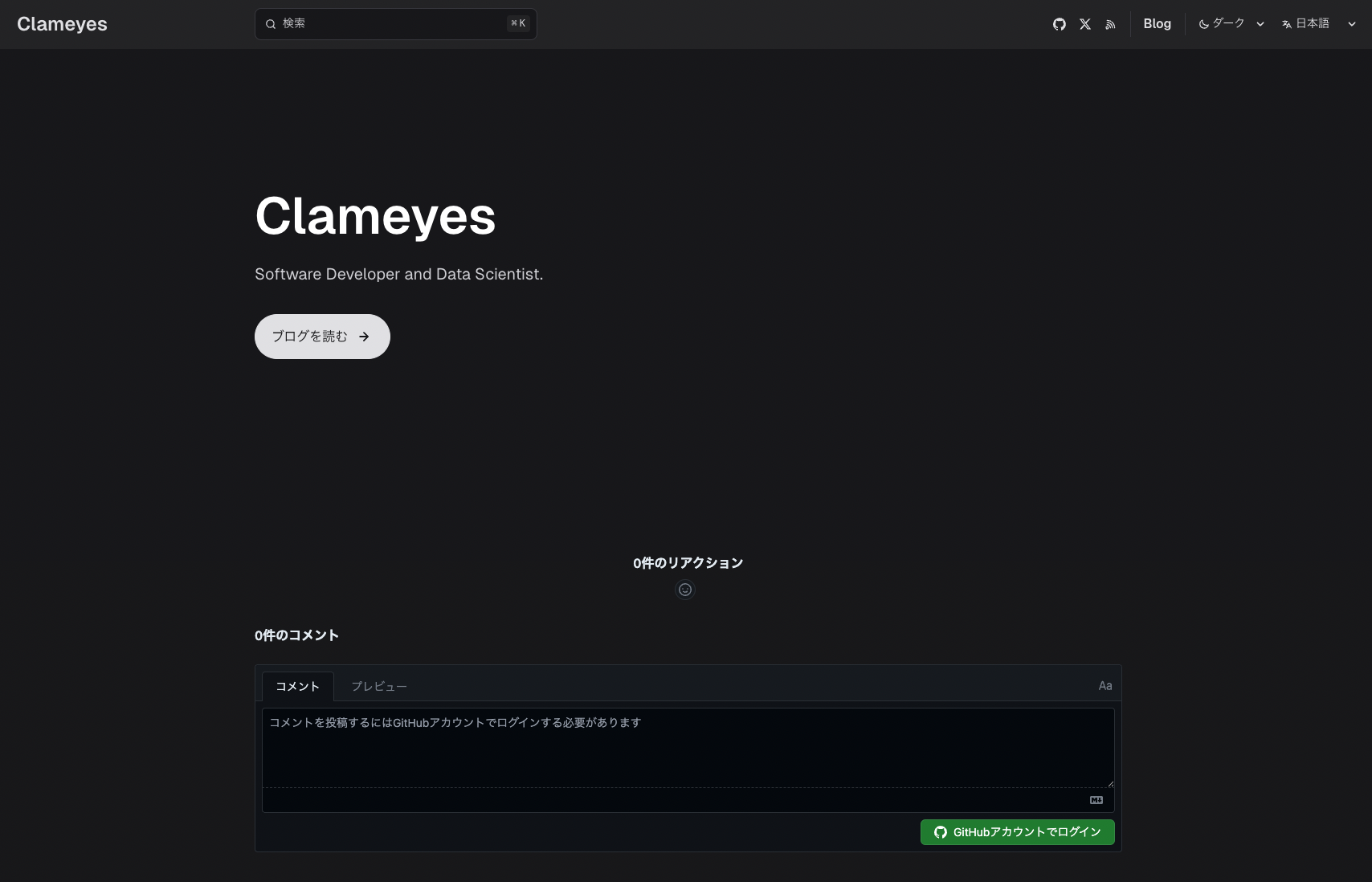
Image from Gyazo

コメントを表示したくないページがある場合は、frontmatterで制御できます。

設定手順

  1. src/content.config.tsファイルでスキーマを拡張します

    src/content.config.ts
    import { defineCollection, z } from 'astro:content'
    import { docsLoader } from '@astrojs/starlight/loaders'
    import { docsSchema } from '@astrojs/starlight/schema'
    export const collections = {
    docs: defineCollection({
    loader: docsLoader(),
    schema: docsSchema({
    extend: z.object({
    giscus: z.boolean().optional().default(true),
    }),
    }),
    }),
    }
  2. コメントを無効にしたいページのfrontmatterにgiscus: falseを追加します。

    ---
    title: コメント不要なページ
    giscus: false
    ---

starlight-blogプラグインを使っている場合

starlight-blogプラグインを使っている場合は、extendの中でblogSchema(context)を呼び出して、その後にgiscusを追加してください。

また、blogのページやtagのページでgiscusを無効にしたいのでデフォルトをfalseにします。

設定手順

  1. src/content.config.tsファイルでスキーマを拡張します

    src/content.config.ts
    import { defineCollection, z } from 'astro:content'
    import { docsLoader } from '@astrojs/starlight/loaders'
    import { docsSchema } from '@astrojs/starlight/schema'
    import { blogSchema } from 'starlight-blog/schema';
    export const collections = {
    docs: defineCollection({
    loader: docsLoader(),
    schema: docsSchema({
    extend: (context) => blogSchema(context).extend({
    giscus: z.boolean().optional().default(false)
    })
    }),
    }),
    }
  2. コメントを有効にしたいページのfrontmatterにgiscus: trueを追加します。

    ---
    title: コメントを入れたいページ
    date: 2025-03-17
    giscus: true
    ---

Astro Starlight(Tailwand v3)にshadcn/uiを導入する

Astro StarlightとTailwind CSSを使用したプロジェクトに、shadcn/uiを導入する方法を紹介します。

shadcn/uiは、美しくカスタマイズ可能なUIコンポーネントを提供するライブラリです。

Starlightは現状、Tailwind CSS v3を使用しているため、shadcn/uiも同様にTailwind CSS v3で導入します。

前提条件

  • 既にAstro Starlightプロジェクトが作成されていること
  • Tailwind CSS v3が導入されていること

shadcn/uiの導入

  1. プロジェクトのルートディレクトリにあるtsconfig.jsonファイルを開き、以下のコードを追加してパスを解決します:

    tsconfig.json
    {
    "compilerOptions": {
    // ...
    "baseUrl": ".",
    "paths": {
    "@/*": [
    "./src/*"
    ]
    }
    // ...
    }
    }
  2. shadcn/uiをセットアップするために、以下のコマンドを実行します:

    Terminal window
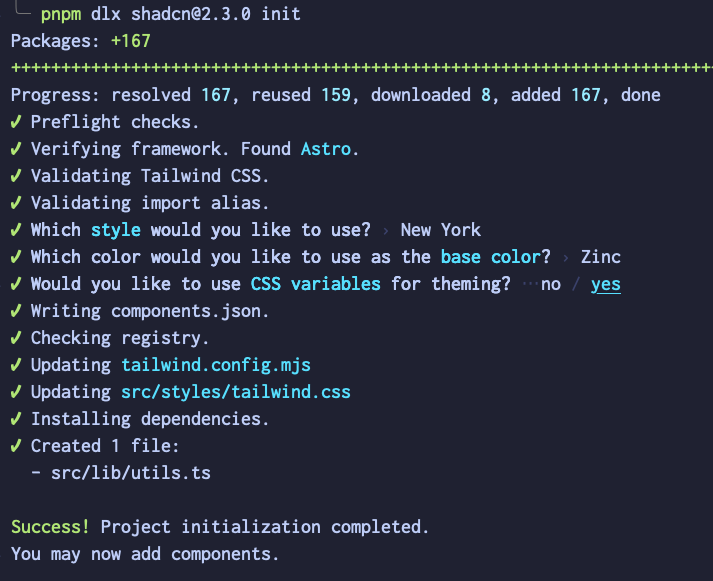
    pnpm dlx shadcn@2.3.0 init

  3. このコマンドを実行すると、プロジェクトの設定に関するいくつかの質問が表示されます。

    プロジェクトに適した選択肢を選んでください。

    私は下記のように選択しました。

    Image from Gyazo

  4. reactがインストールされていない場合、以下のコマンドを実行してreactをインストールします:

    Terminal window
    pnpm astro add react

  5. shadcn/uiを追加すると下記のようにCSSが追加されます。

    src/styles/tailwind.css
    @tailwind base;
    @tailwind components;
    @tailwind utilities;
    @layer base {
    :root {
    --background: 0 0% 100%;
    --foreground: 240 10% 3.9%;
    --card: 0 0% 100%;
    --card-foreground: 240 10% 3.9%;
    --popover: 0 0% 100%;
    --popover-foreground: 240 10% 3.9%;
    --primary: 240 5.9% 10%;
    --primary-foreground: 0 0% 98%;
    --secondary: 240 4.8% 95.9%;
    --secondary-foreground: 240 5.9% 10%;
    --muted: 240 4.8% 95.9%;
    --muted-foreground: 240 3.8% 46.1%;
    --accent: 240 4.8% 95.9%;
    --accent-foreground: 240 5.9% 10%;
    --destructive: 0 84.2% 60.2%;
    --destructive-foreground: 0 0% 98%;
    --border: 240 5.9% 90%;
    --input: 240 5.9% 90%;
    --ring: 240 10% 3.9%;
    --chart-1: 12 76% 61%;
    --chart-2: 173 58% 39%;
    --chart-3: 197 37% 24%;
    --chart-4: 43 74% 66%;
    --chart-5: 27 87% 67%;
    --radius: 0.5rem
    }
    .dark {
    --background: 240 10% 3.9%;
    --foreground: 0 0% 98%;
    --card: 240 10% 3.9%;
    --card-foreground: 0 0% 98%;
    --popover: 240 10% 3.9%;
    --popover-foreground: 0 0% 98%;
    --primary: 0 0% 98%;
    --primary-foreground: 240 5.9% 10%;
    --secondary: 240 3.7% 15.9%;
    --secondary-foreground: 0 0% 98%;
    --muted: 240 3.7% 15.9%;
    --muted-foreground: 240 5% 64.9%;
    --accent: 240 3.7% 15.9%;
    --accent-foreground: 0 0% 98%;
    --destructive: 0 62.8% 30.6%;
    --destructive-foreground: 0 0% 98%;
    --border: 240 3.7% 15.9%;
    --input: 240 3.7% 15.9%;
    --ring: 240 4.9% 83.9%;
    --chart-1: 220 70% 50%;
    --chart-2: 160 60% 45%;
    --chart-3: 30 80% 55%;
    --chart-4: 280 65% 60%;
    --chart-5: 340 75% 55%
    }
    }
    @layer base {
    * {
    @apply border-border;
    }
    body {
    @apply bg-background text-foreground;
    }
    }

    いくつかのカスタムプロパティが追加され、ダークモードのスタイルも追加されます。

    これによってStarlightのデフォルトのスタイルが上書きされます。

    適宜カスタマイズしましょう。

    ちなみに、Starlightとshadcn/uiはダークモードとライトモードの設定が逆なので入れ替えておく必要があります。

    フレームワークダークモードライトモード
    Starlight:root:root[data-theme=“light”]
    shadcn/ui.dark:root

    注記:

    • shadcn/uiの元の設定(ダークモード: .dark、ライトモード: :root)を変更しています。
    • ダークモードとライトモードの設定を統一するために、shadcn/uiの.dark:rootに、:root:root[data-theme="light"]に変更しています。
    • この変更により、StarlightとshadcnのCSS設定が一致し、両フレームワークで同じセレクタを使用してダークモードとライトモードのスタイルを定義できるようになります。

コンポーネントの追加

セットアップが完了したら、shadcn/uiのコンポーネントを追加できます。

例えば、Buttonコンポーネントを追加するには以下のコマンドを実行します。

Terminal window
pnpm dlx shadcn@2.3.0 add button

コンポーネントの使用

追加したコンポーネントは、以下のように使用できます。

例えば、src/docs/index.mdxファイル

src/docs/index.mdx
import { Button } from "@/components/ui/button"
<Button>Click me</Button>

Astro Starlightを国際化(i18n)機能で複数言語に対応する

AstroのドキュメントテンプレートStarlightを使って、複数言語に対応したので備忘録を残します。

Starlightのi18n機能

Starlightには、以下のような国際化(i18n)機能が組み込まれています。

  • 複数言語のルーティング
  • フォールバックコンテンツ
  • 右横書き(RTL)言語のフルサポート

これらの機能により、効率的に多言語サイトを構築できます。

i18nの設定方法

  1. astro.config.mjsファイルで、サポートする言語を指定します。

    デフォルトの言語(localesに入っている言語以外に対応するための言語)も設定しましょう。

    私の場合は、英語(en)と日本語(ja)をサポートし、デフォルトの言語を日本語に設定しました。

    astro.config.mjs
    import { defineConfig } from 'astro/config';
    import starlight from '@astrojs/starlight';
    export default defineConfig({
    integrations: [
    starlight({
    title: 'My Docs',
    defaultLocale: 'ja',
    locales: {
    en: {
    label: 'English',
    },
    ja: {
    label: '日本語',
    },
    // 他の言語を追加
    },
    }),
    ],
    });
  2. src/content/docs/に各言語のディレクトリを作成します:

    • ディレクトリsrc/
      • ディレクトリcontent/
      • ディレクトリdocs/
        • ディレクトリen/
        • ディレクトリja/
        • 他の言語ディレクトリ
  3. 各言語ディレクトリに、対応するコンテンツファイル(記事)を配置します。

    同じページには同じファイル名を使用することで、言語間でページを関連付けられます。

    特定の言語をパスにプレフィックスを付けずに提供したい場合、ルートロケールを設定できます。

    astro.config.mjs
    import { defineConfig } from 'astro/config';
    import starlight from '@astrojs/starlight';
    export default defineConfig({
    integrations: [
    starlight({
    defaultLocale: 'root',
    locales: {
    root: {
    label: '日本語',
    lang: 'ja',
    },
    en: {
    label: 'English',
    lang: 'en',
    },
    },
    });
    ],
    });

    この場合、日本語のコンテンツはsrc/content/docs/直下に配置します。

    • ディレクトリsrc/
      • ディレクトリcontent/
      • ディレクトリdocs/
        • index.md (日本語のindex.md)
        • ディレクトリen/
          • index.md

フォールバックコンテンツ

未翻訳のページがある場合、Starlightは自動的にデフォルト言語のコンテンツを表示し、未翻訳である旨を通知します。

これにより、コンテンツを段階的に翻訳していくことが可能になります。

UIの翻訳

StarlightのデフォルトのUI文字列も翻訳できます。src/content/i18n/に各言語のJSONファイルを作成し、翻訳を追加します。

{
"search.label": "検索",
"tableOfContents.onThisPage": "目次",
// 他の翻訳キー
}

詳しくは、Starlightのドキュメントを参照してください。

Astro StarlightでTailwind CSSを利用する

AstroのドキュメントテンプレートStarlightでTailwind CSSを使ってみたので備忘録です。

Tailwind CSSの追加

既存のStarlightプロジェクトにTailwind CSSを追加します。(新規の場合はこちら)

  1. AstroのTailwindインテグレーションを追加:

    Terminal window
    pnpm astro add @astrojs/tailwind

  2. StarlightのTailwindプラグインをインストール:

    Terminal window
    pnpm add @astrojs/starlight-tailwind
  3. Tailwindのベーススタイル用のCSSファイルを作成(例:src/styles/tailwind.css)します。

    src/styles/tailwind.css
    @tailwind base;
    @tailwind components;
    @tailwind utilities;
  4. astro.config.mjsを更新します

    astro.config.mjs
    import { defineConfig } from 'astro/config';
    import starlight from '@astrojs/starlight';
    import tailwind from '@astrojs/tailwind';
    export default defineConfig({
    integrations: [
    starlight({
    title: 'Tailwindを使ったドキュメント',
    customCss: [
    './src/styles/tailwind.css',
    ],
    }),
    tailwind({
    applyBaseStyles: false,
    }),
    ],
    });
  5. tailwind.config.mjsにStarlightのTailwindプラグインを追加します。

    tailwind.config.mjs
    import starlightPlugin from '@astrojs/starlight-tailwind';
    /** @type {import('tailwindcss').Config} */
    export default {
    content: ['./src/**/*.{astro,html,js,jsx,md,mdx,svelte,ts,tsx,vue}'],
    plugins: [starlightPlugin()],
    };

Tailwindを使ったStarlightのスタイリング

StarlightはTailwindのテーマ設定値をUIで使用します。

例としてリンクなどに使われるアクセントカラーを変更する方法を紹介します。

colors.accent:リンクと現在のアイテムのハイライト

今回はtailwindの色設定を利用します。

色を確認したい場合は、Tailwind CSSの公式サイトを参照してください。

tailwind.config.mjs
import starlightPlugin from '@astrojs/starlight-tailwind';
import colors from 'tailwindcss/colors';
/** @type {import('tailwindcss').Config} */
export default {
content: ['./src/**/*.{astro,html,js,jsx,md,mdx,svelte,ts,tsx,vue}'],
theme: {
extend: {
colors: {
accent: colors.red,
},
},
},
plugins: [starlightPlugin()],
};

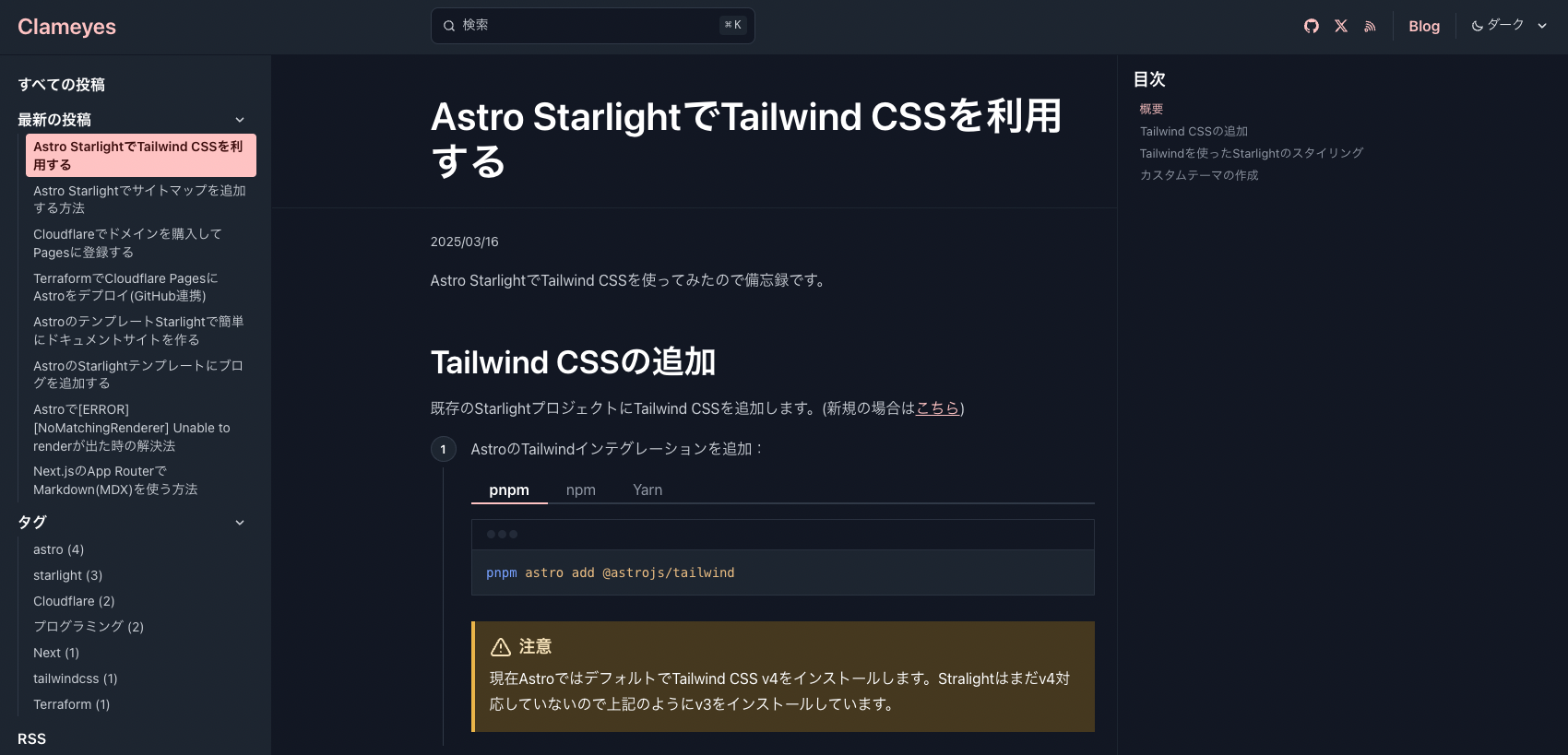
実行すると下記のようにカラーが変更されます。

Image from Gyazo

カスタムテーマの作成

Starlightのカラーテーマは、カスタムプロパティを上書きしてコントロールできます。

Starlightは、テーマカラーエディタを提供しています。

下記のリンクからテーマカラーエディタにアクセスできます。

Astro StarlightでWEBフォントを利用する

AstroのドキュメントテンプレートStarlightでWEBフォントを使ってみたので備忘録です。

Fontsourceフォントの設定

StarlightでWEBフォントを利用する方法はいくつかありますが、ここではFontsourceを使用する方法を紹介します。

Fontsourceは、Google FontsやAdobe Fontsなどのフォントカタログからフォントを選択し、簡単にインストールできるパッケージです。

  1. フォントパッケージのインストール

    Fontsourceのページから好きなフォントのパッケージをインストールします。

    例えば、Noto Sans JPを使用する場合:

    Terminal window
    pnpm add @fontsource-variable/noto-sans-jp
  2. astro.config.mjsの設定

    astro.config.mjsファイルで、FontsourceのCSSファイルをStarlightのcustomCss配列に追加します:

    astro.config.mjs
    import { defineConfig } from 'astro/config';
    import starlight from '@astrojs/starlight';
    export default defineConfig({
    integrations: [
    starlight({
    title: 'カスタムフォントを設定したドキュメント',
    customCss: [
    '@fontsource-variable/noto-sans-jp',
    ],
    }),
    ],
    });

フォントの適用

設定したフォントをサイトに適用するには、カスタムCSSファイルでフォント名を指定します。

全体に適用する場合

:root {
--sl-font: 'Noto Sans JP Variable', serif;
}

特定の要素にのみ適用する場合

main {
font-family: 'Noto Sans JP Variable', serif;
}

Tailwind CSSで適用する場合

tailwind.config.jsファイルでフォントを設定します:

tailwind.config.mjs
import starlightPlugin from '@astrojs/starlight-tailwind';
/** @type {import('tailwindcss').Config} */
export default {
content: ['./src/**/*.{astro,html,js,jsx,md,mdx,svelte,ts,tsx,vue}'],
theme: {
extend: {
fontFamily: {
sans: ['Noto Sans JP Variable'],
},
},
},
plugins: [starlightPlugin()],
};